

🚀 Crea tu cuenta de comerciante
Te toma unos 5 minutos. Solo necesitas tu email y tu teléfono.
Entra a Droplace
Abre droplace.com y presiona “Crea un Drop Gratis →” o “Regístrate” en el menú de arriba. También puedes entrar directo a app.droplace.com/register.
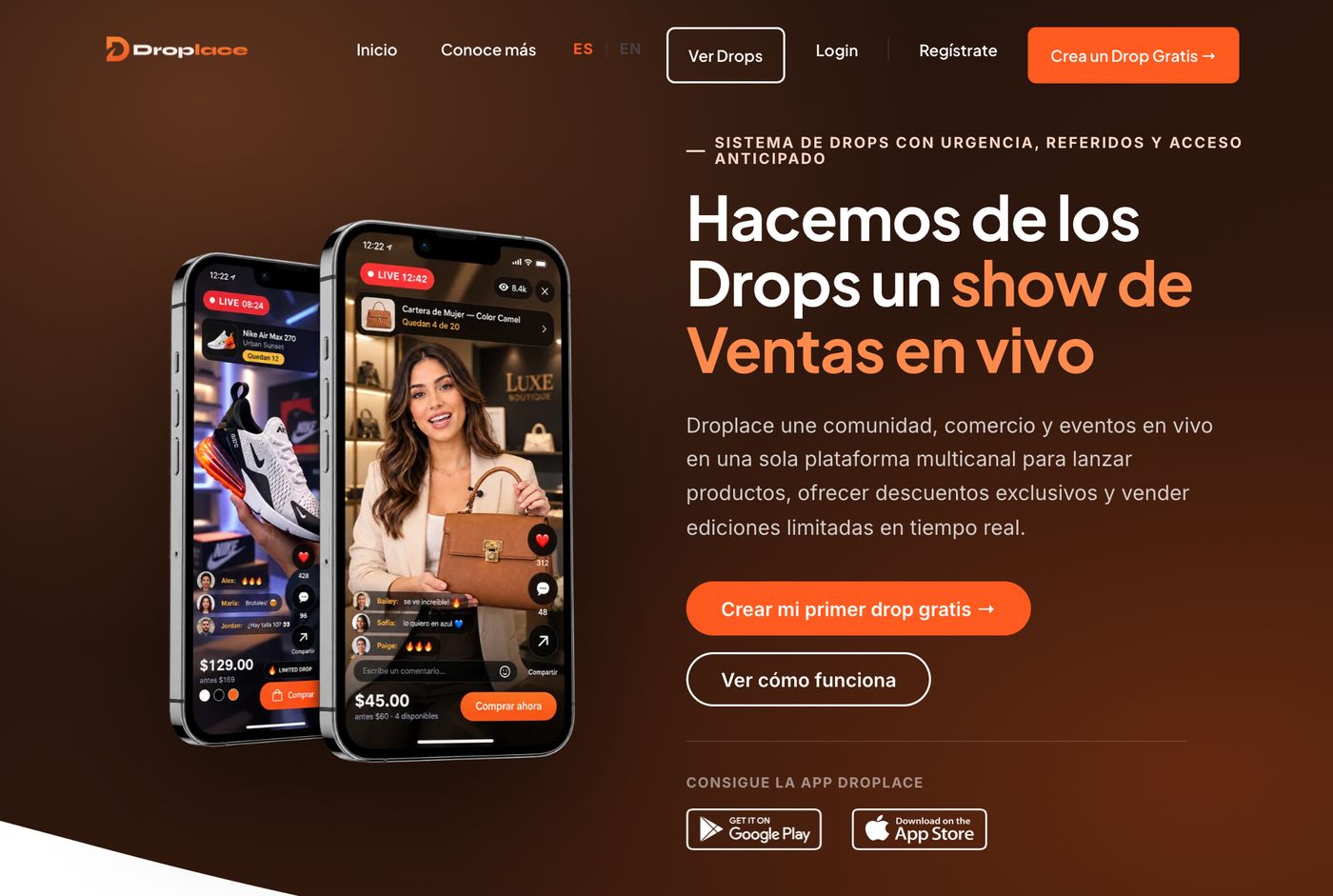
Página principal de Droplace · Toca la imagen para verla en grande
Crear tu cuenta y tus drops es gratis. Solo pagas un porcentaje cuando vendes.
Llena el formulario de registro
Completa estos campos:
- Nombre y apellido del dueño o persona a cargo.
- Nombre comercial: así lo verán tus compradores.
- Teléfono y/o WhatsApp.
- Email: aquí te llegará el código de verificación.
- Contraseña (mínimo 8 caracteres) y su confirmación.
Marca la casilla de Términos y Condiciones y presiona “Crear cuenta gratis”.
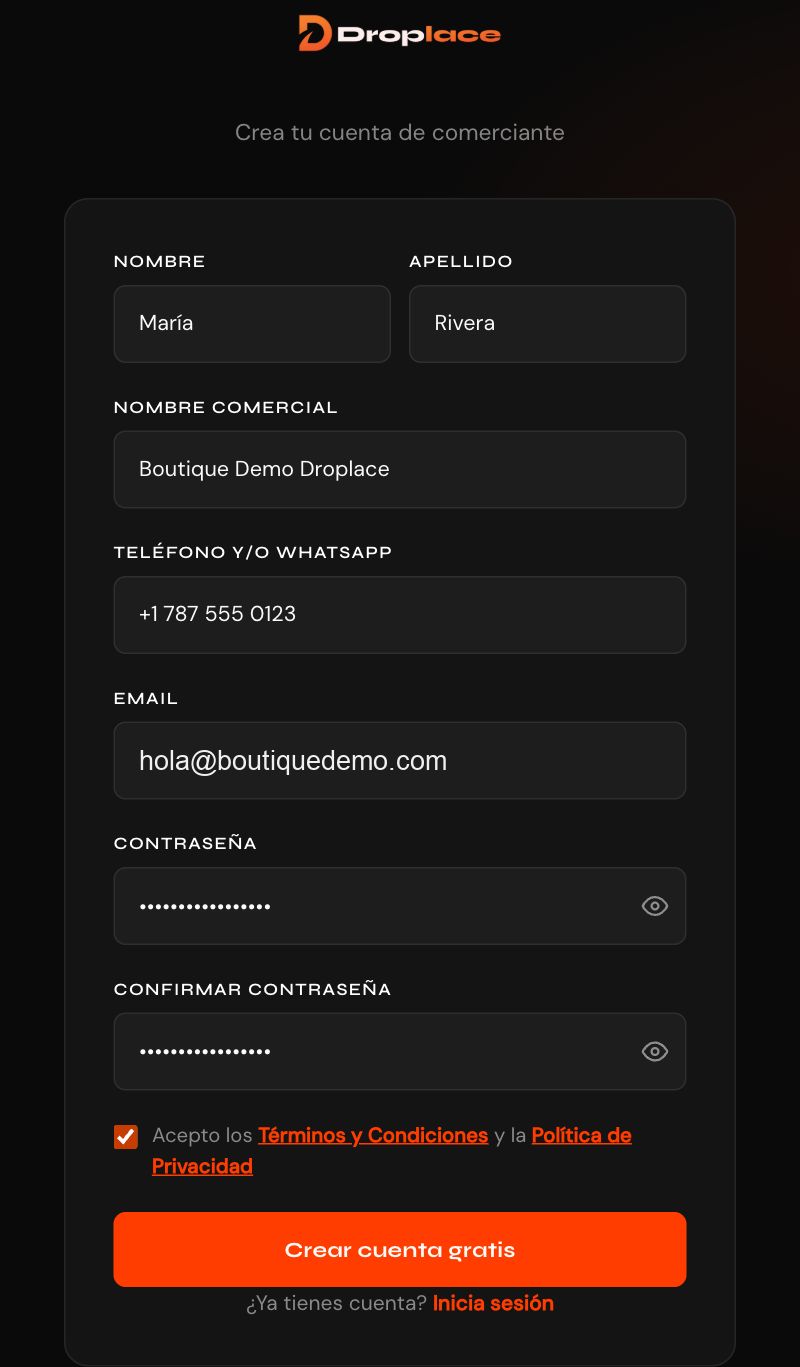
Formulario de registro completo · Toca la imagen para verla en grande
Si ese email ya lo usas como comprador en Droplace, verás un aviso. Puedes continuar: las dos cuentas quedan con el mismo email sin afectarse.
Verifica tu email
Te enviamos un código de 6 dígitos a tu email. Escríbelo en los cuadros y presiona “Verificar cuenta”.
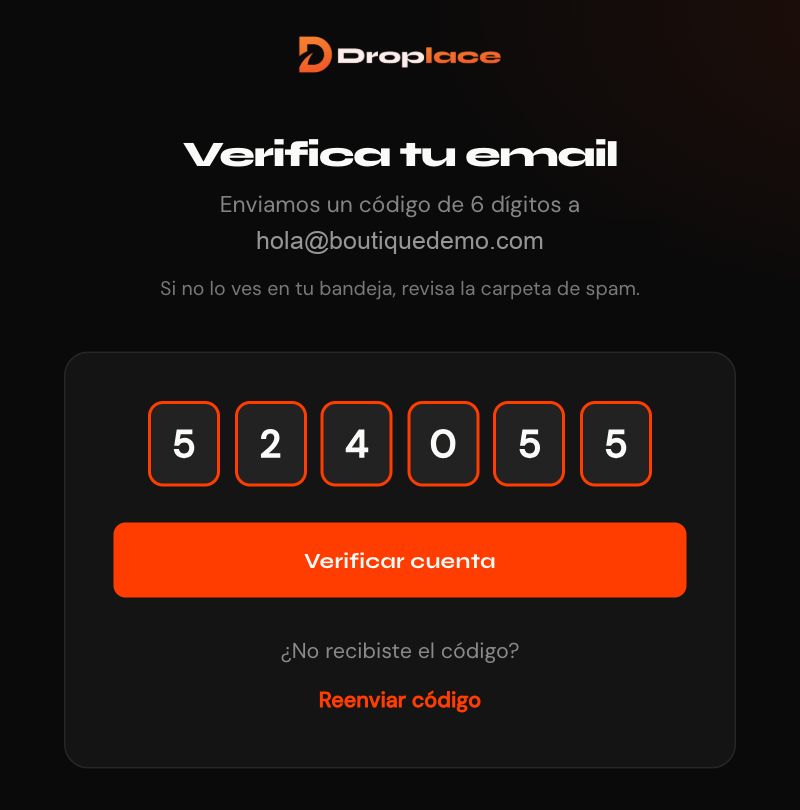
Pantalla de verificación con el código · Toca la imagen para verla en grande
El código vence en 15 minutos. Si no lo ves, revisa la carpeta de spam o presiona “Reenviar código”.
Elige en qué categorías vendes
Selecciona las categorías de tus productos (por ejemplo, Ropa y Vestimenta o Accesorios y Moda). Las seleccionadas se marcan en naranja. Luego presiona “Continuar”.
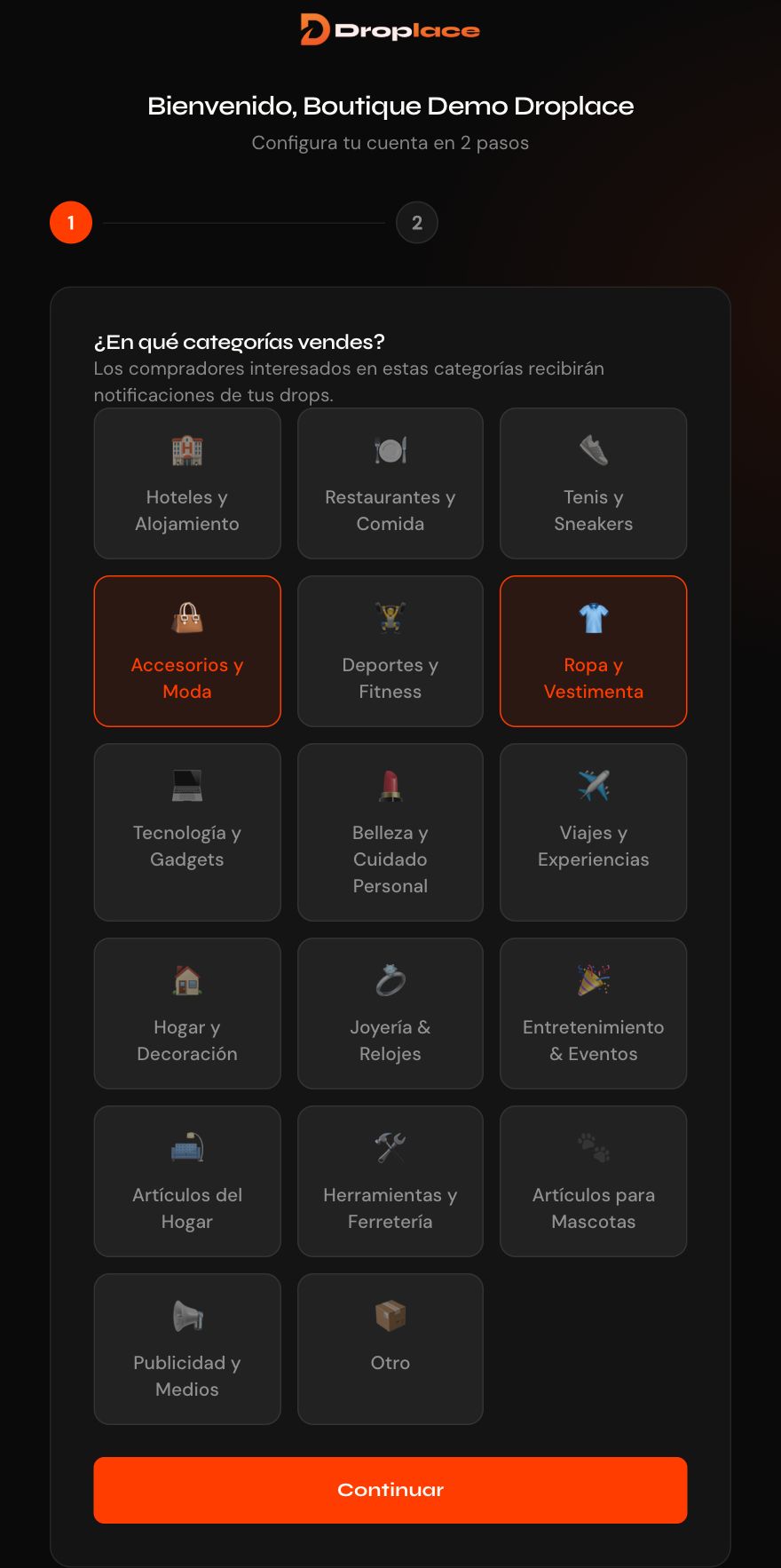
Paso 1 de 2: categorías de venta · Toca la imagen para verla en grande
Esto es importante: los compradores interesados en esas categorías reciben un aviso cada vez que publicas un drop.
Agrega tus redes sociales
Pega los enlaces de tu Google Business, Facebook, Instagram y TikTok. Todos son opcionales. Presiona “Finalizar”.
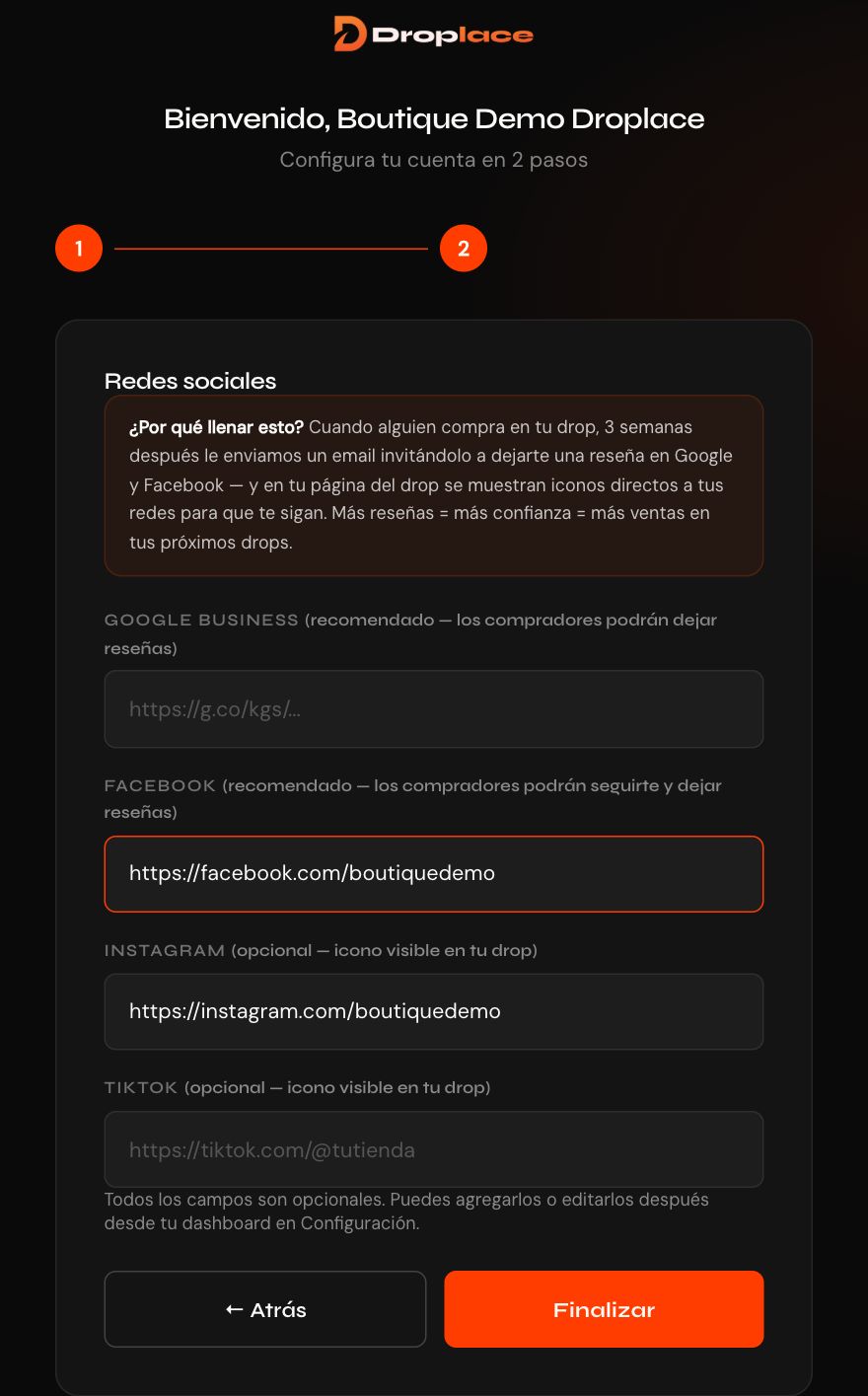
Paso 2 de 2: redes sociales · Toca la imagen para verla en grande
Los íconos de tus redes aparecen en la página de tu drop. Si pones Google Business o Facebook, tres semanas después de cada compra le pedimos al comprador que te deje una reseña.
Conoce tu panel (Dashboard)
¡Listo, ya tienes cuenta! En tu panel verás la tarjeta “Perfil de comerciante” con lo que te falta para poder publicar drops. Cada punto tiene un botón “Completar →” que te lleva directo a ese ajuste.
En el menú de la izquierda tienes: Mis Drops, Crear Drop, Órdenes, Configuración y Soporte.
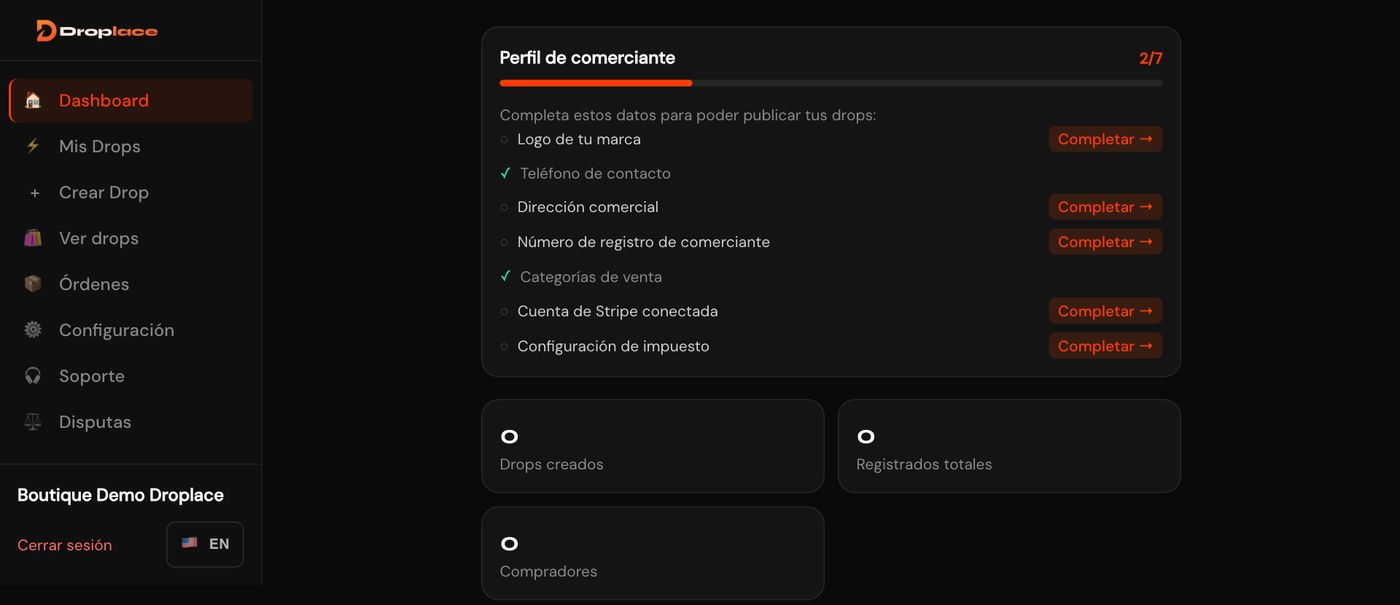
Dashboard con la lista de pendientes · Toca la imagen para verla en grande
↑ Volver al menú🏪 Completa tu perfil
Todo esto está en el menú Configuración. Sin estos datos puedes crear borradores, pero no publicar.
Sube el logo de tu marca
Ve a Configuración → pestaña Perfil y presiona “Subir logo”. Usa una imagen cuadrada (JPG o PNG).
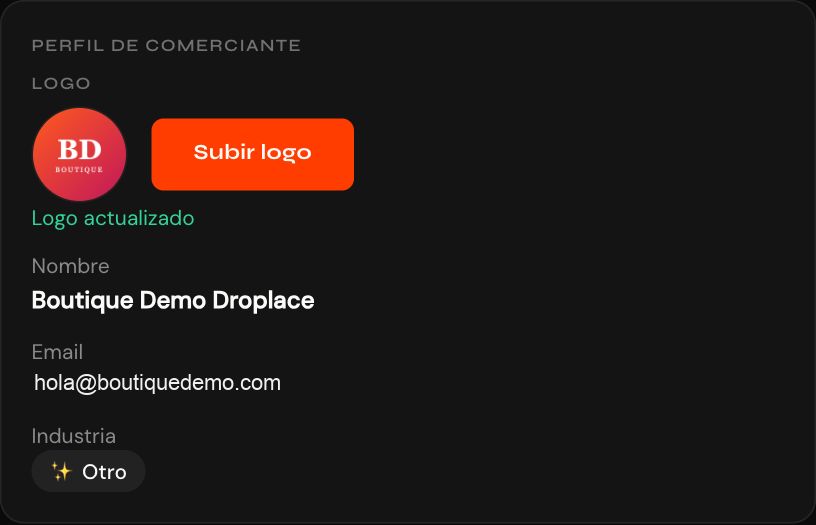
Configuración → Perfil → Logo · Toca la imagen para verla en grande
↑ Volver al menúRegistro de comerciante
En la sección “Registro de comerciante” escribe tu número de registro de comerciante y presiona “Guardar”. Si quieres, sube también el certificado (PDF, JPG o PNG, máximo 5 MB).
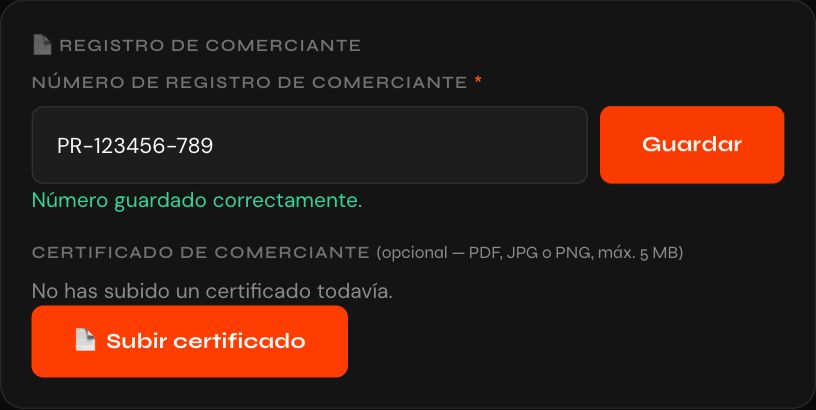
Número de registro de comerciante guardado · Toca la imagen para verla en grande
↑ Volver al menúDirección comercial
Elige el país (Puerto Rico o Estados Unidos), tu municipio o estado, la dirección y el código postal. Presiona “Guardar dirección”.
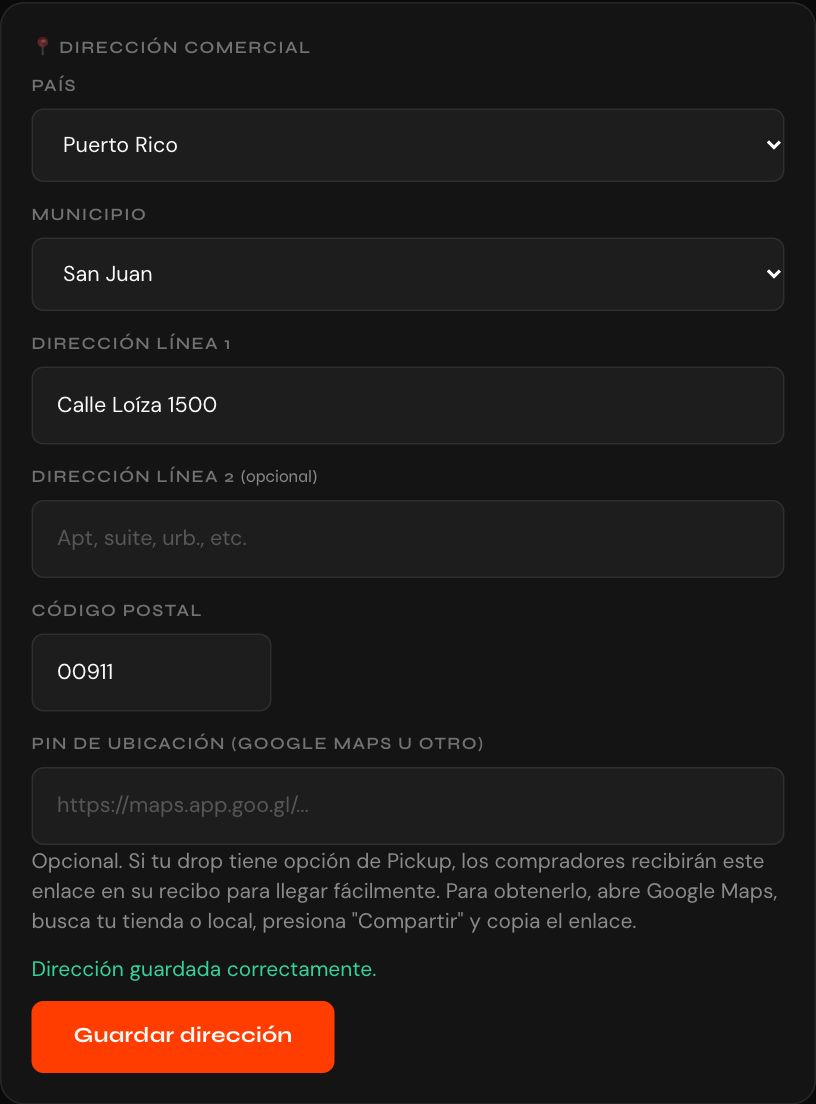
Dirección comercial · Toca la imagen para verla en grande
Si vas a ofrecer recogido en tienda (pickup), pega también el enlace de Google Maps de tu tienda o local. El comprador lo recibe en su recibo para llegar fácil.
Conecta tu cuenta de Stripe
Ve a Configuración → pestaña Pagos. Aquí conectas la cuenta de Stripe donde recibes el dinero de tus ventas:
- Si no tienes cuenta, créala gratis con el botón “Ir a Stripe →”.
- Busca tu Stripe Account ID (empieza con
acct_) con el botón “Abrir Configuración de Stripe →”. - Pégalo en el campo y presiona “Conectar Stripe”.
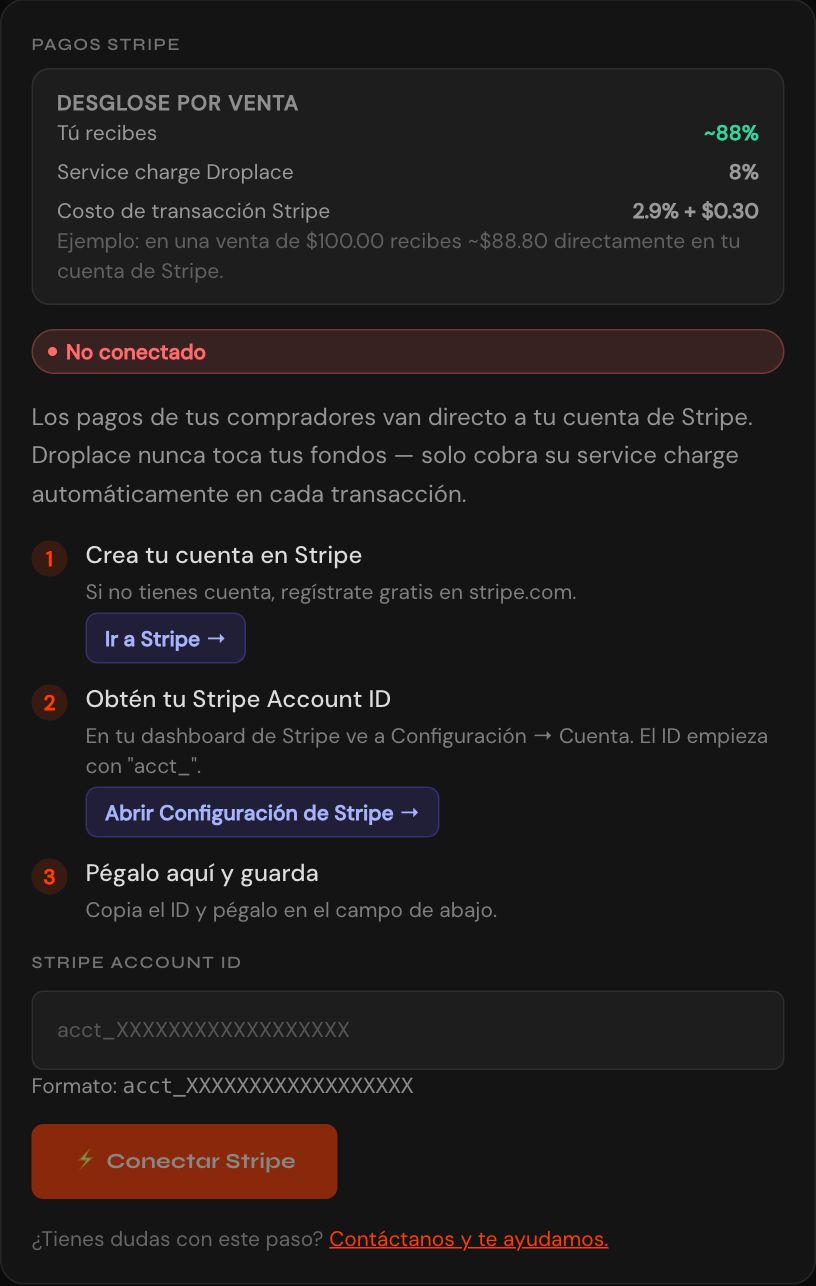
Configuración → Pagos → Stripe · Toca la imagen para verla en grande
El dinero va directo a tu cuenta de Stripe. Droplace nunca toca tus fondos: solo descuenta su cargo de servicio en cada venta. Si tienes dudas en este paso, escríbenos desde Soporte.
Configura el impuesto (IVU)
En la misma pestaña Pagos, contesta si cobras impuesto sobre ventas:
- “No, no cobra impuesto”: se guarda de inmediato.
- “Sí, cobra impuesto”: escribe el nombre (por ejemplo IVU) y el porcentaje (por ejemplo 11.5). Presiona “Guardar configuración de impuesto”.
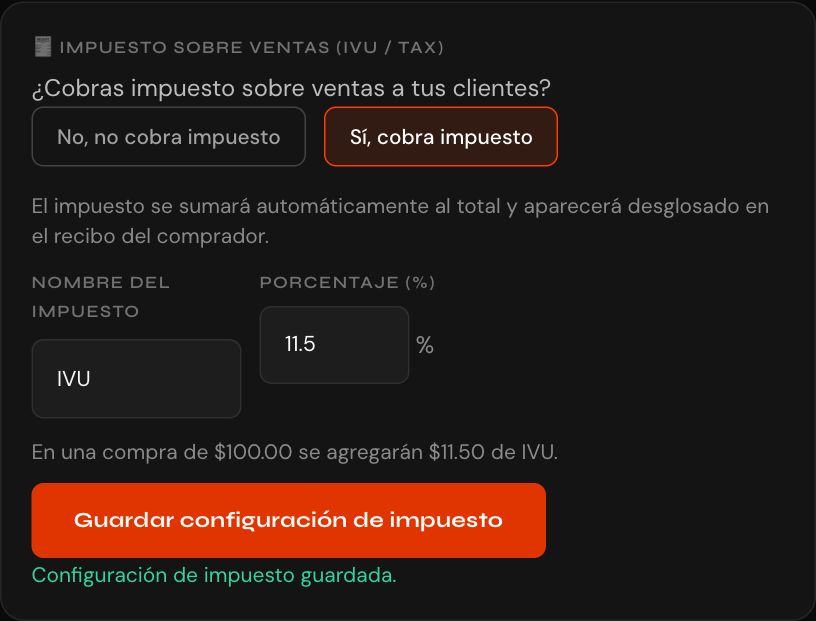
Impuesto sobre ventas · Toca la imagen para verla en grande
El impuesto se suma al total que paga el comprador y aparece desglosado en su recibo.
Confirma que tu perfil está completo
Vuelve al Dashboard. Cada punto completado aparece con un ✓ verde. Cuando estén los 7, ya puedes publicar.
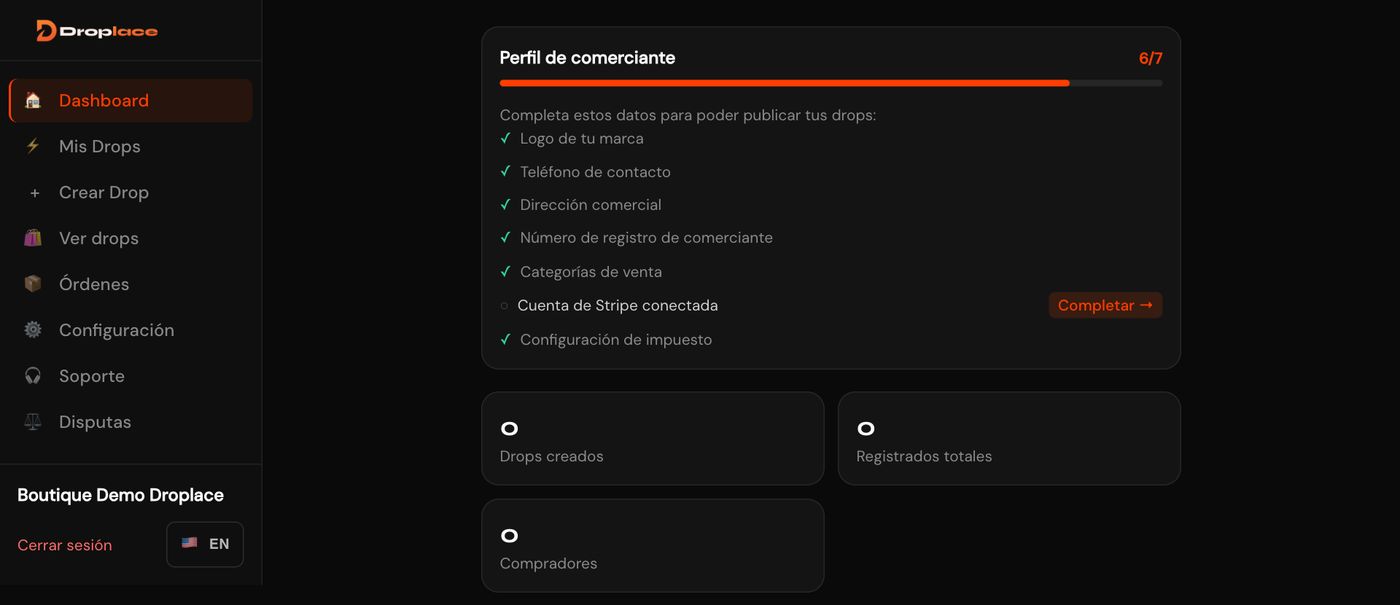
Perfil de comerciante casi completo (falta Stripe) · Toca la imagen para verla en grande
↑ Volver al menú⚡ Crea tu primer drop
El formulario tiene 5 pestañas: Producto, Evento, Tiers, Envíos y Preview. Puedes guardar como borrador en cualquier momento.
Elige la categoría del drop
Presiona “Crear Drop” en el menú. Primero elige la categoría de este drop (solo verás las categorías que seleccionaste en tu perfil).
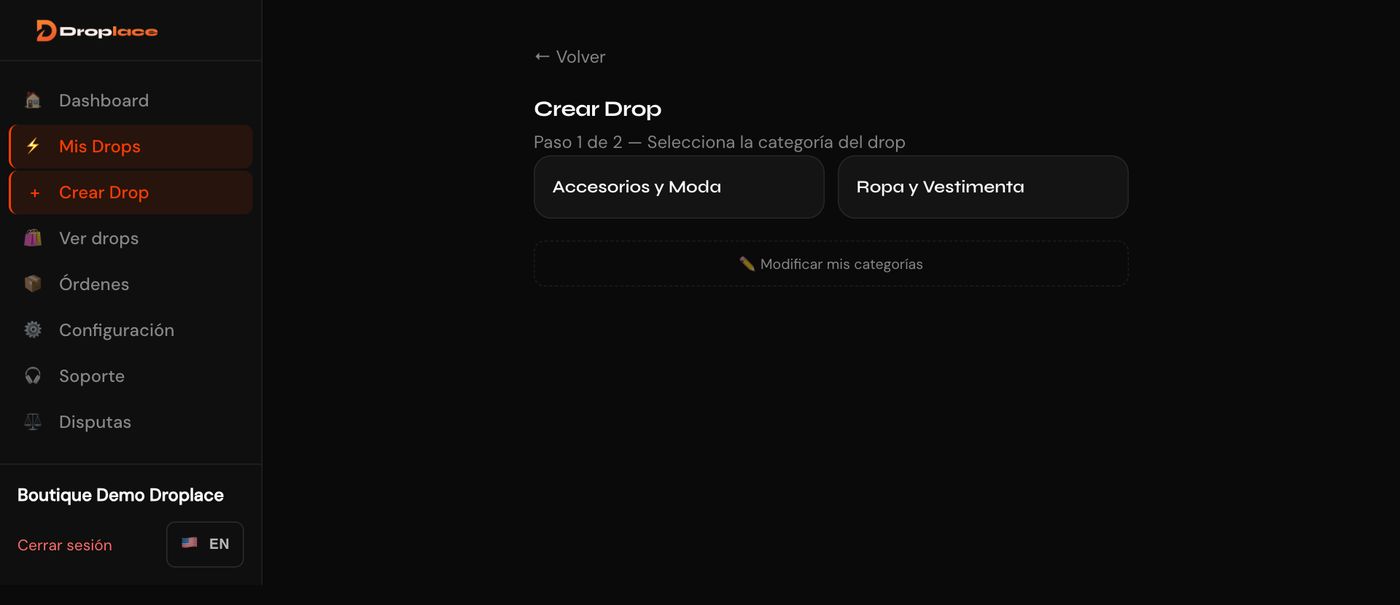
Paso 1: categoría del drop · Toca la imagen para verla en grande
El cargo de servicio de Droplace depende de la categoría (normalmente 8%). Lo verás en la pestaña Evento antes de publicar.
Pestaña Producto
- Imágenes del producto: arrastra o selecciona tus fotos (máx. 5 MB cada una). La primera es la principal.
- Imagen para compartir (opcional): la que tus compradores pueden descargar para compartir su enlace de referido.
- Título y descripción del drop.
- Precio base.
- Tipo de producto: Simple (un solo producto), Variable (tallas, colores) o Show multi-producto (varios productos en un mismo evento en vivo).
- Unidades disponibles y, si quieres, la cantidad máxima por compra.
- Video (opcional): súbelo o pega un enlace de YouTube. Nuestro equipo lo revisa antes de mostrarlo.
Presiona “Siguiente →”.
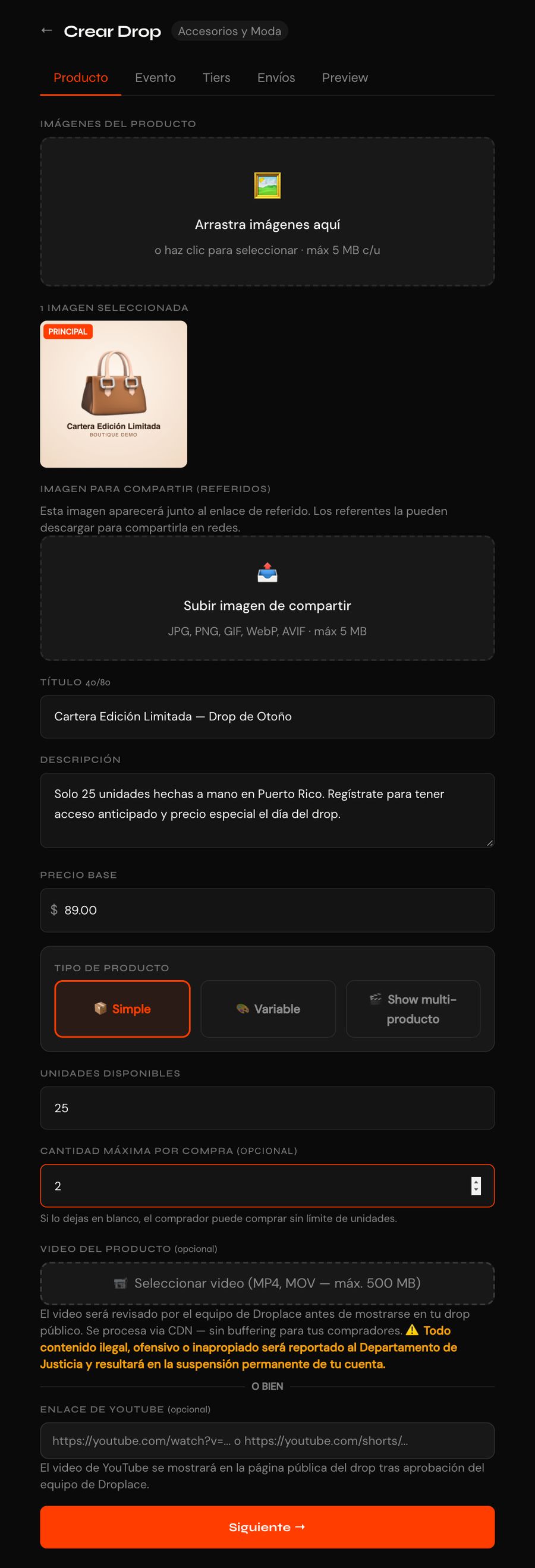
Pestaña Producto completa (desliza dentro de la imagen) · Toca la imagen para verla en grande
↑ Volver al menúPestaña Evento
- Fecha y hora del drop: debe ser con al menos 24 horas de anticipación. A esa hora abre la venta.
- Duración de la venta: 1, 2, 3, 4, 6 u 8 horas. Al terminar, la venta cierra sola.
- Costo de servicio por venta: te muestra cuánto se descuenta en cada venta.
- Descuento colectivo: el % de descuento para todos los compradores. Se activa siempre al abrir el drop. Puedes escribir un texto para promocionarlo.
- Comisión por referidos (opcional): si la activas, cada persona que traiga compradores con su enlace gana el % que elijas (1% a 20%) sobre las ventas que generó. Droplace se encarga de pagarles por PayPal.
- Live Streaming (opcional): actívalo si vas a transmitir en vivo.
- Términos y condiciones (obligatorio): tiempo de entrega, envíos, devoluciones y garantía.
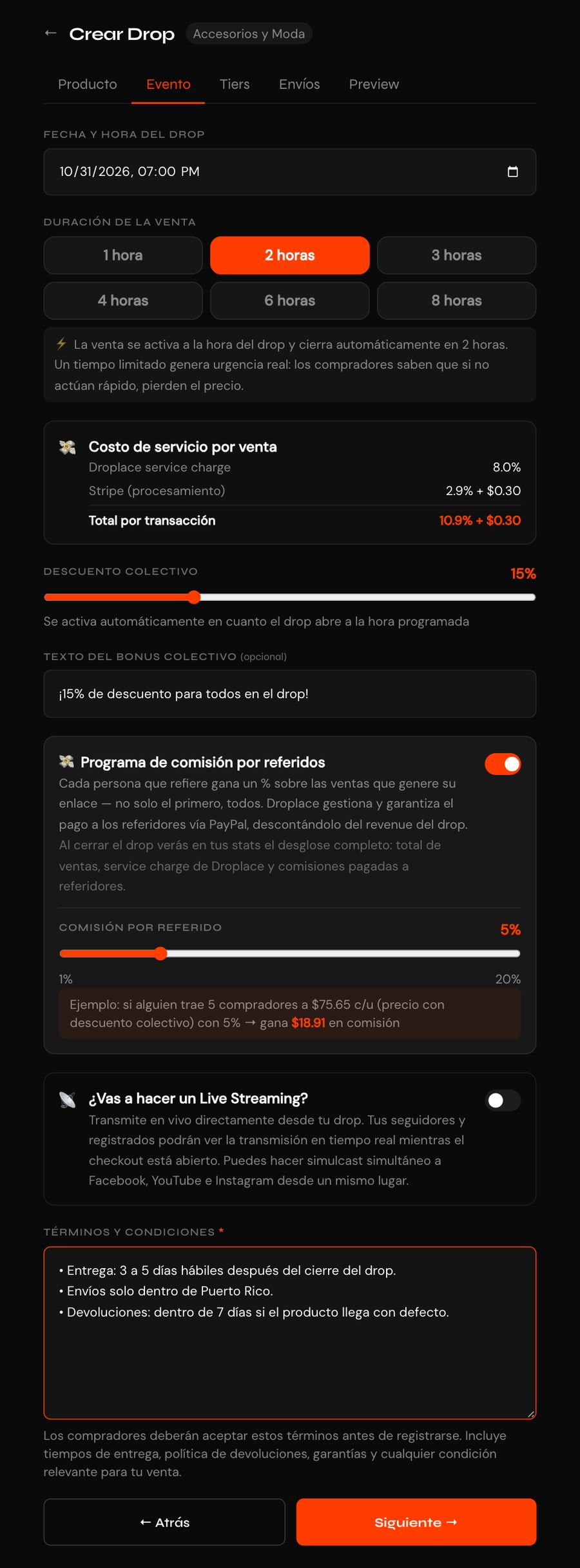
Pestaña Evento (desliza dentro de la imagen) · Toca la imagen para verla en grande
Un tiempo corto (1 a 2 horas) crea más urgencia: los compradores saben que si no actúan rápido pierden el precio.
Pestaña Tiers
Los tiers son niveles que se asignan solos según cuántas personas trae cada comprador con su enlace. Quien más refiere compra antes que los demás:
- ⭐ Embajador: acceso 45 minutos antes.
- 💎 VIP: acceso 30 minutos antes.
- 🚀 Early: acceso 15 minutos antes.
- 🙌 General: acceso a la hora del drop.
El acceso anticipado es fijo. Lo que sí decides es si cada tier recibe un descuento extra (máximo 25%) o no. Abajo verás una simulación de ventas con lo que recibirías por cada compra.
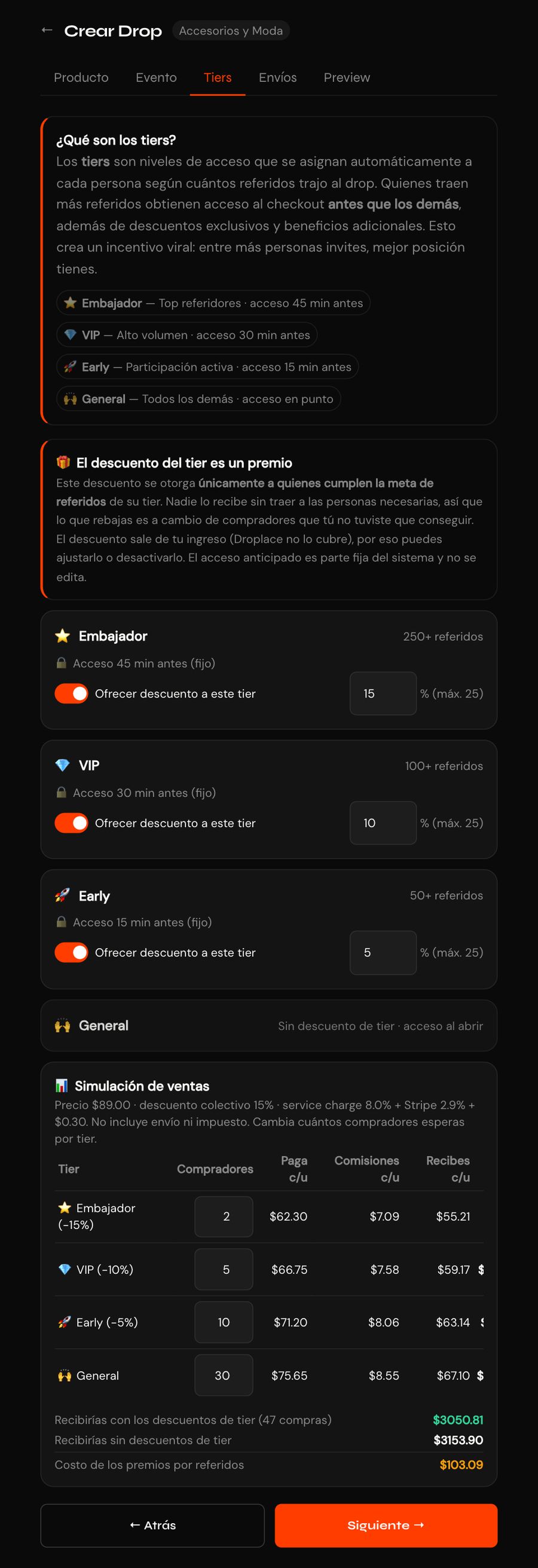
Pestaña Tiers con la simulación de ventas (desliza dentro de la imagen) · Toca la imagen para verla en grande
El descuento del tier sale de tu ingreso, pero solo lo recibe quien trajo compradores nuevos. Puedes apagarlo si prefieres dar solo el acceso anticipado.
Pestaña Envíos
Activa una o más opciones de entrega:
- 📦 Envío incluido: el envío ya está dentro del precio.
- 📍 Pickup en tienda: el comprador recoge en persona. Escribe la dirección de recogido.
- 🚚 Tarifa fija: un precio de envío fijo por zona.
- 📮 USPS calculado: se calcula solo según la dirección del comprador.
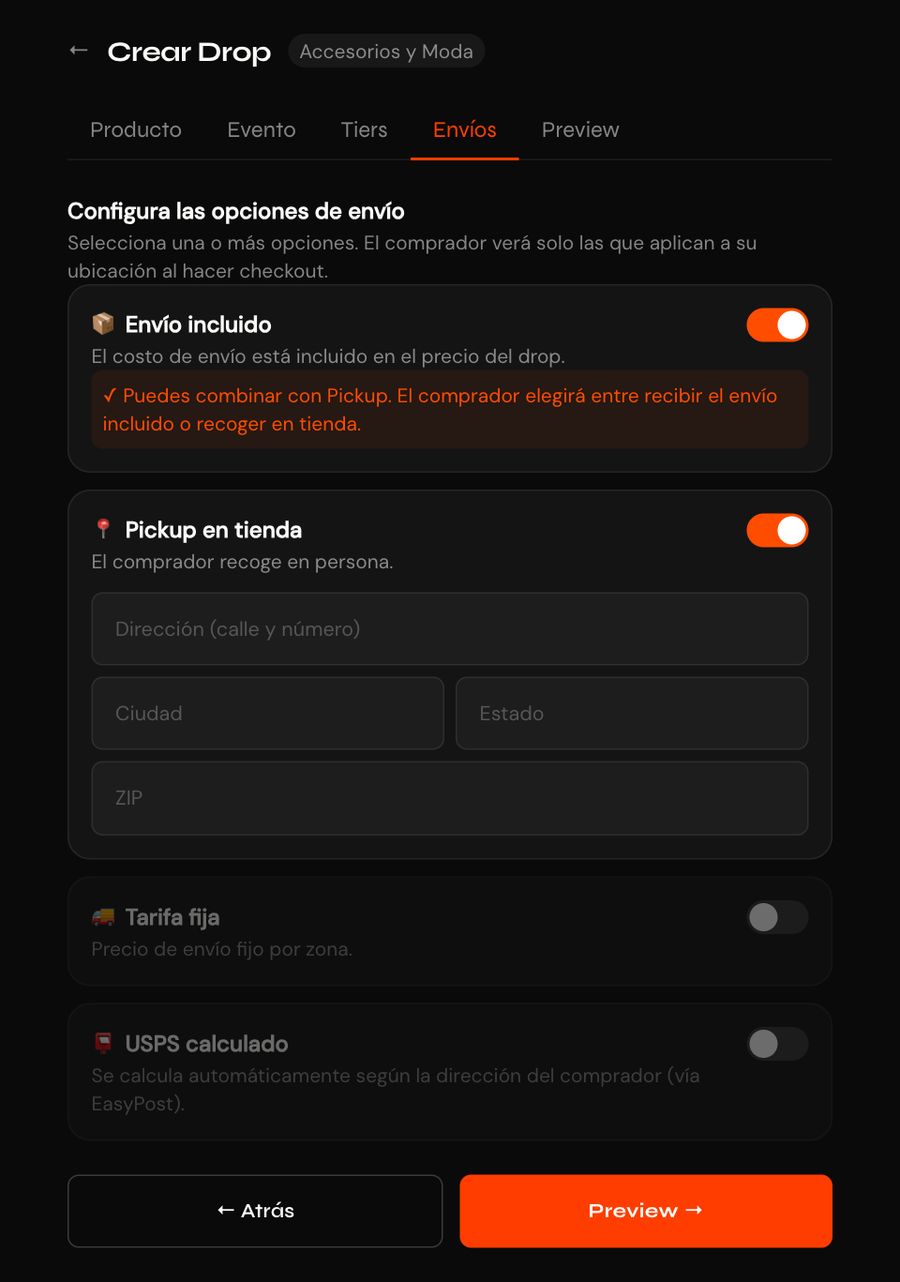
Pestaña Envíos con envío incluido + pickup · Toca la imagen para verla en grande
Puedes combinar Envío incluido con Pickup: el comprador elige al pagar.
Pestaña Preview: guarda o publica
Revisa cómo se verá tu drop: foto, título, precio, fecha de apertura y cierre, descuento y unidades. Si te falta algo del perfil (por ejemplo Stripe), aquí te lo indica con un enlace para completarlo.
- “Guardar borrador”: lo guarda sin publicarlo, para terminarlo después.
- “Publicar”: lo envía a revisión.
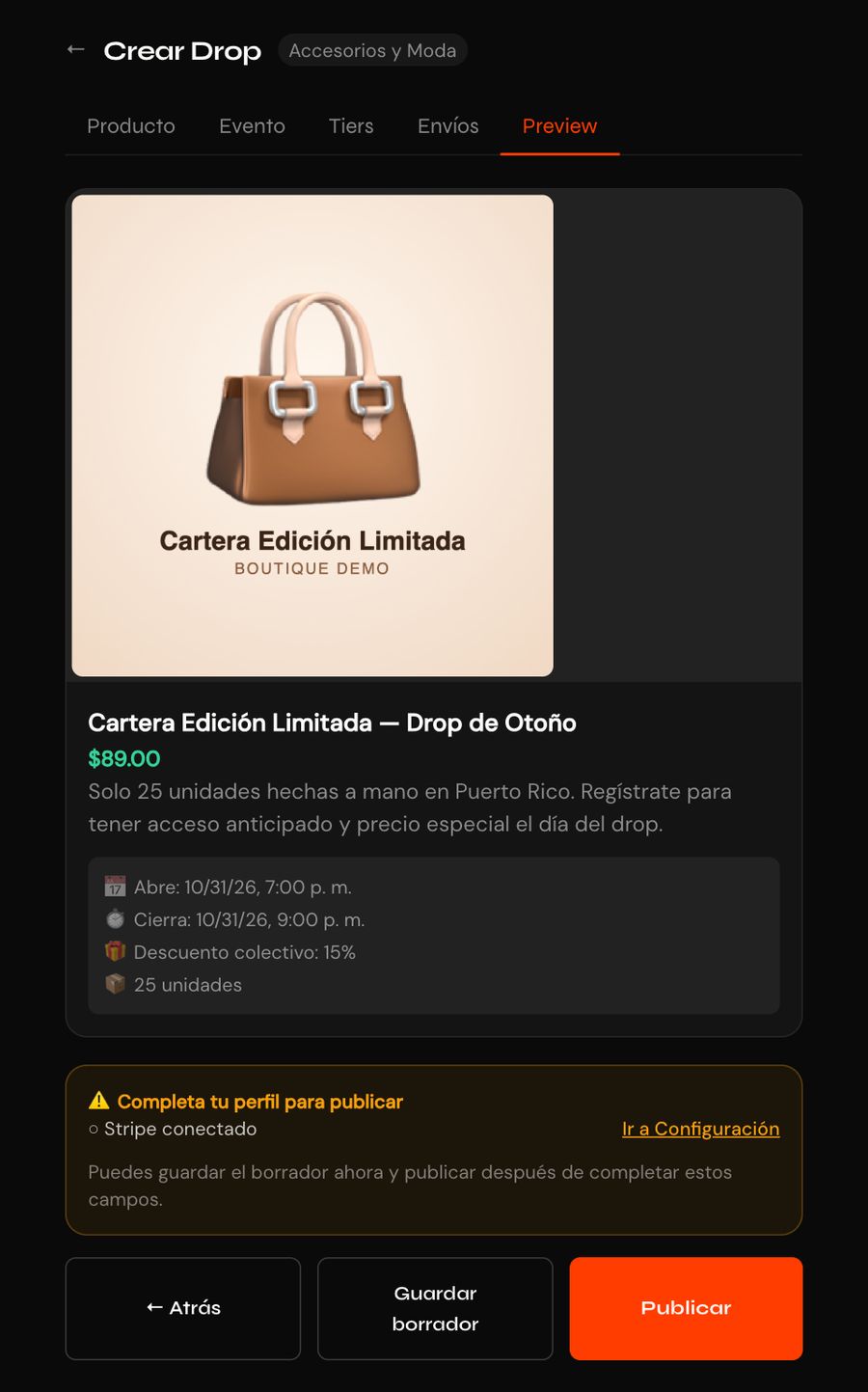
Pestaña Preview · Toca la imagen para verla en grande
↑ Volver al menúRevisión y publicación
Tu drop aparece en Mis Drops. Desde ahí puedes Editar un borrador o Publicar cuando esté listo.
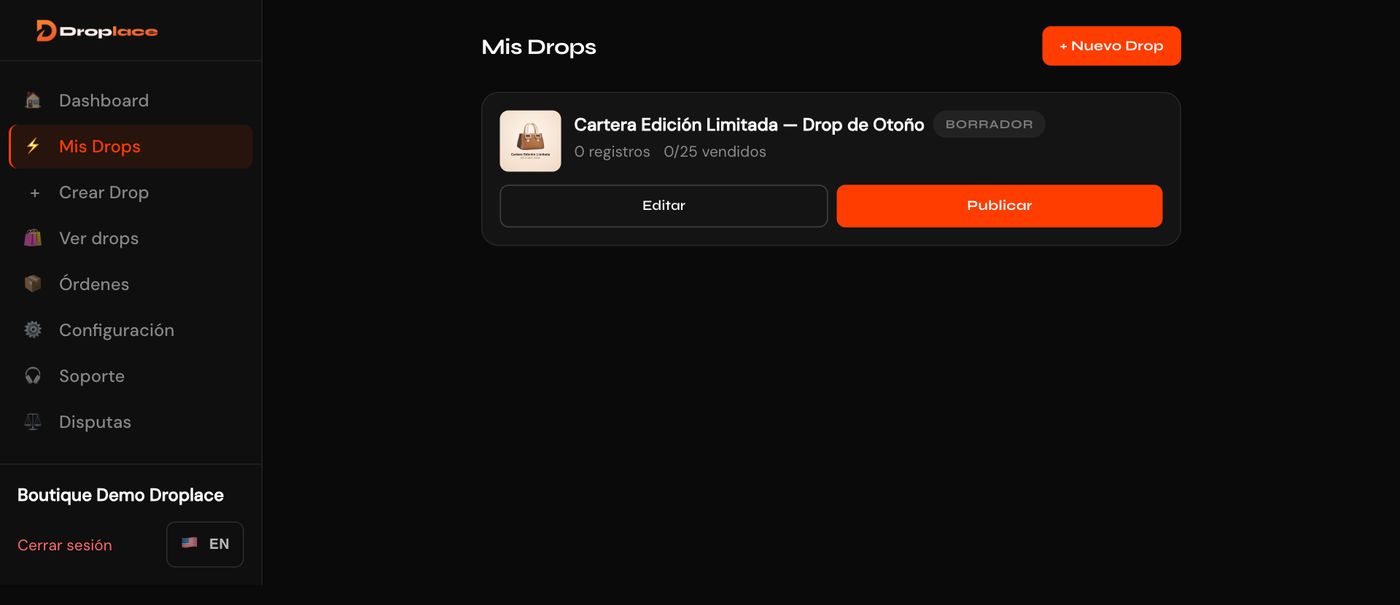
Mis Drops con el drop en borrador · Toca la imagen para verla en grande
Al publicar, el equipo de Droplace revisa el drop antes de hacerlo público y te avisamos por email. Una vez aprobado:
- Tu drop tiene su propia página pública para compartir.
- Los compradores interesados en tu categoría reciben un aviso.
- La gente se registra y comparte su enlace para subir de tier.
- A la hora programada abre la venta y el dinero llega a tu Stripe.
Comparte tu drop en tus redes desde que se aprueba. Mientras más registrados tengas antes de abrir, más rápido se agota.
¿Listo para tu primer drop?
Crea tu cuenta gratis. Si te trabas en algún paso, escríbenos y te ayudamos.
Crear mi cuenta gratis → Necesito ayuda