

🔗 Conecta tu cuenta de Stripe
Unos 5 minutos. Lo haces una sola vez.
Abre Configuración → Pagos
Entra a tu panel de comerciante en app.droplace.com y ve a Configuración → pestaña Pagos. Arriba ves cuánto recibes de cada venta y abajo el botón para conectar Stripe.
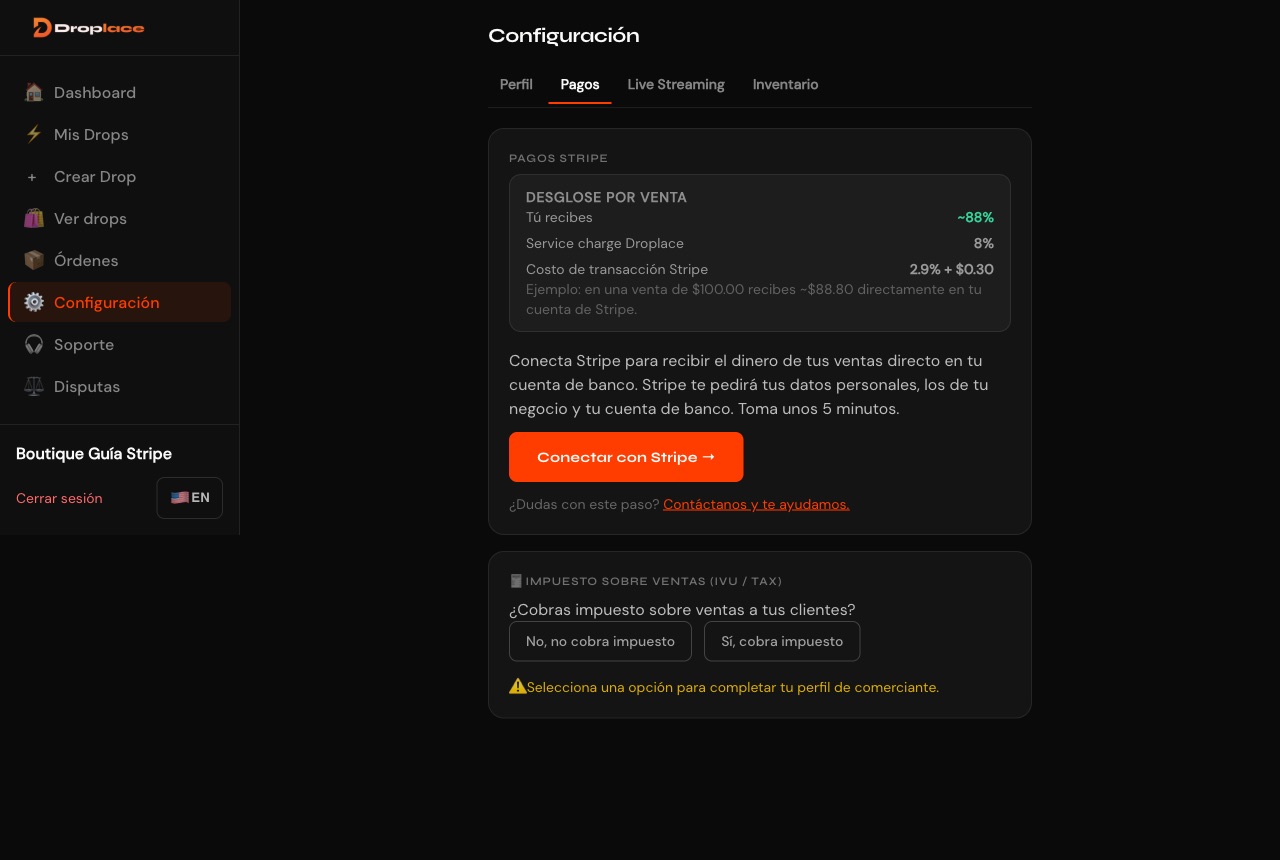
Configuración → Pagos, antes de conectar · Toca la imagen para verla en grande
Presiona “Conectar con Stripe →”. Droplace te lleva al formulario seguro de Stripe. No tienes que crear nada antes ni copiar ningún número.
Ten a mano tu teléfono, tu número de seguro social y los datos de tu cuenta de banco (número de ruta y número de cuenta). Toma unos 5 minutos.
Verifica tu teléfono
Stripe te pide tu número de teléfono y te envía un código por mensaje de texto. Escríbelo para seguir.
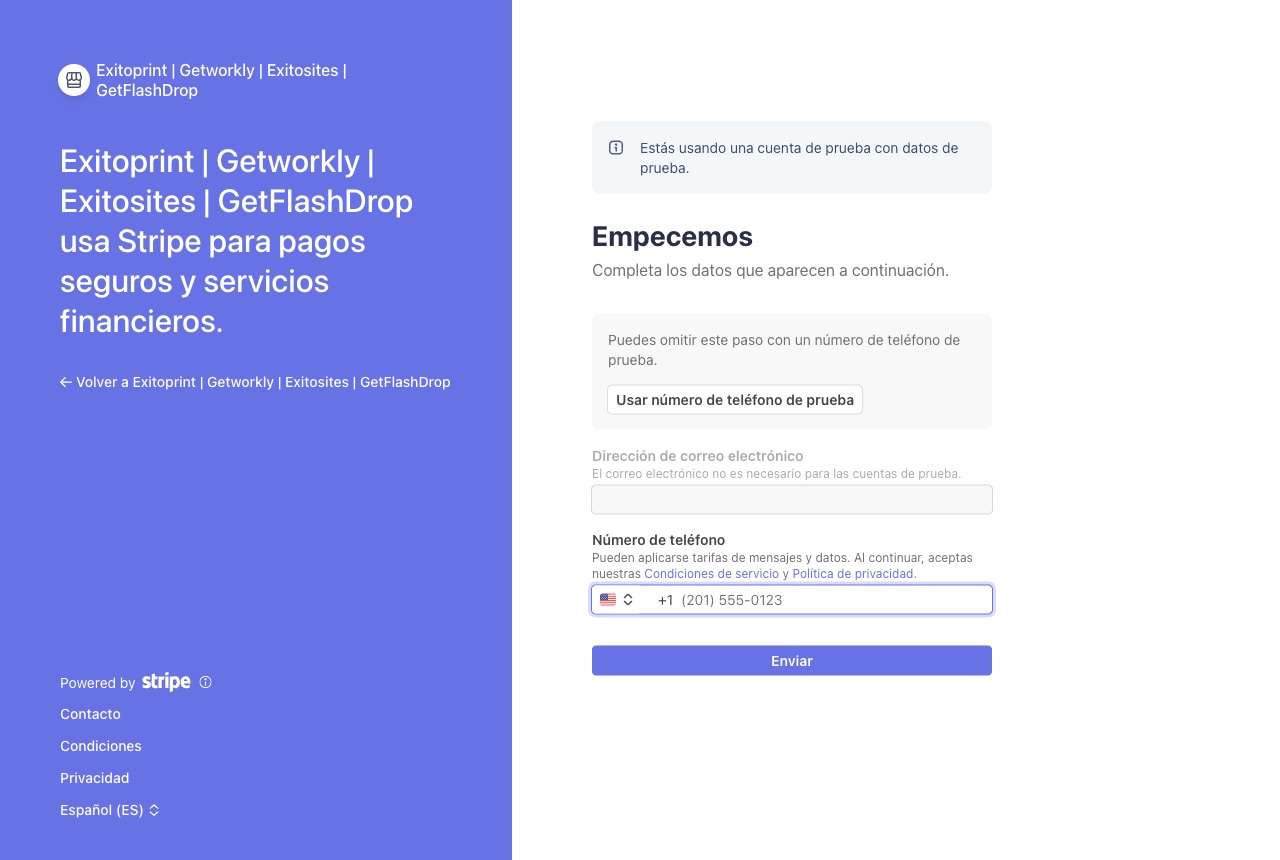
Stripe: verificación por teléfono · Toca la imagen para verla en grande
↑ Volver al menúElige el tipo de negocio
Si vendes por tu cuenta y no tienes una corporación o LLC registrada, elige Persona física (Individual). Si tu negocio está registrado como empresa, elige esa opción y ten a mano su número de identificación patronal (EIN).
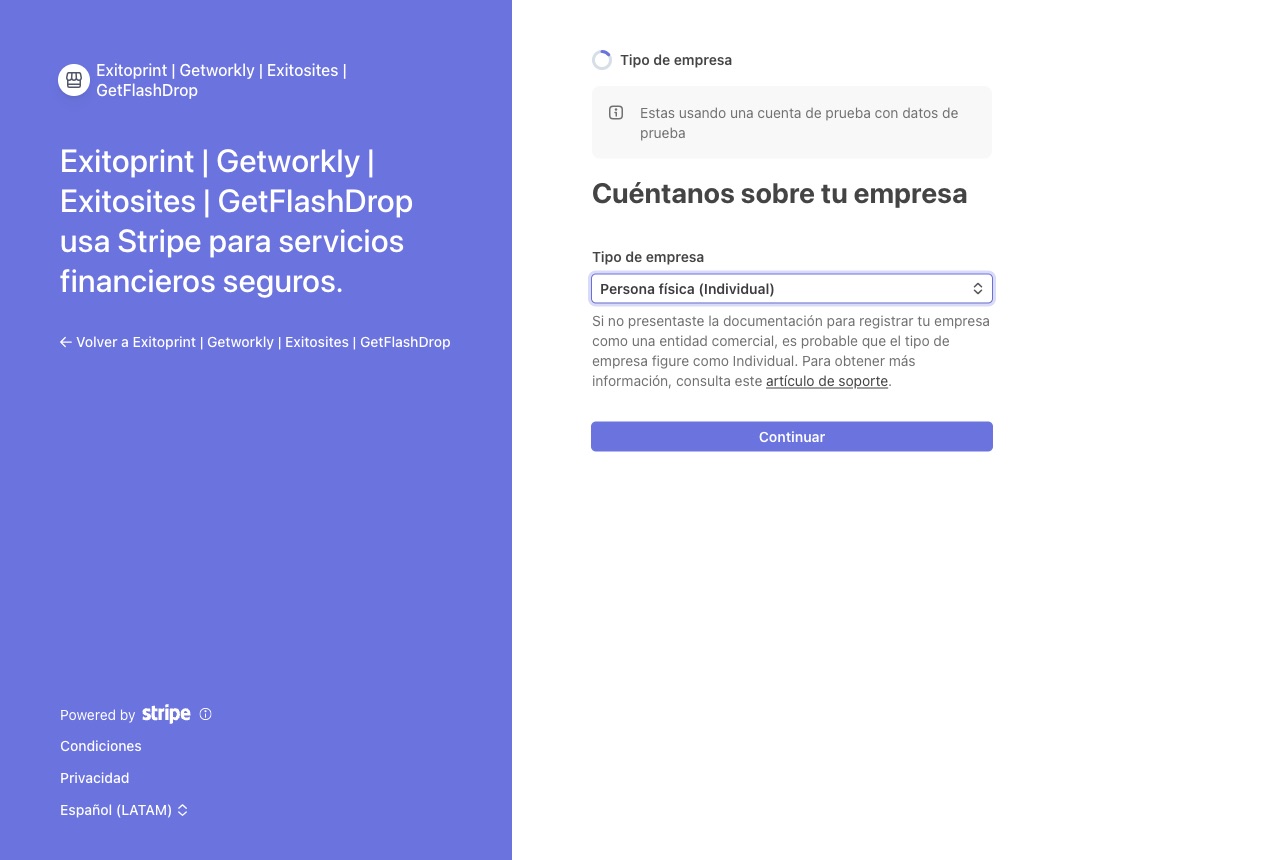
Stripe: tipo de empresa · Toca la imagen para verla en grande
↑ Volver al menúLlena tus datos personales
Escribe tu nombre legal (como aparece en tu identificación), fecha de nacimiento, dirección, teléfono y los últimos 4 dígitos de tu seguro social. Stripe los usa para verificar tu identidad, como exige la ley; Droplace no los ve.
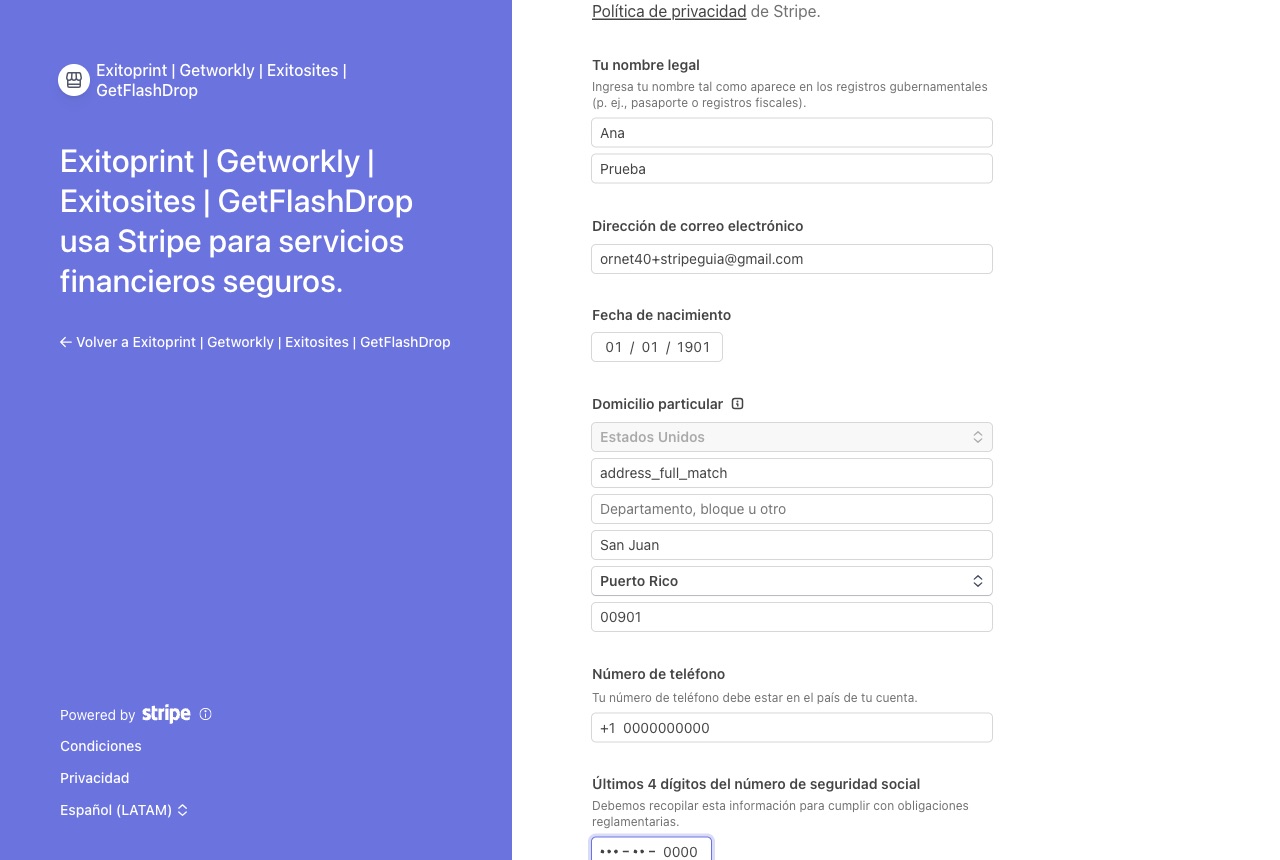
Stripe: datos personales · Toca la imagen para verla en grande
↑ Volver al menúDescribe tu negocio
El nombre de tu negocio ya viene lleno desde Droplace. Elige la industria que mejor describe lo que vendes y escribe tu sitio web.
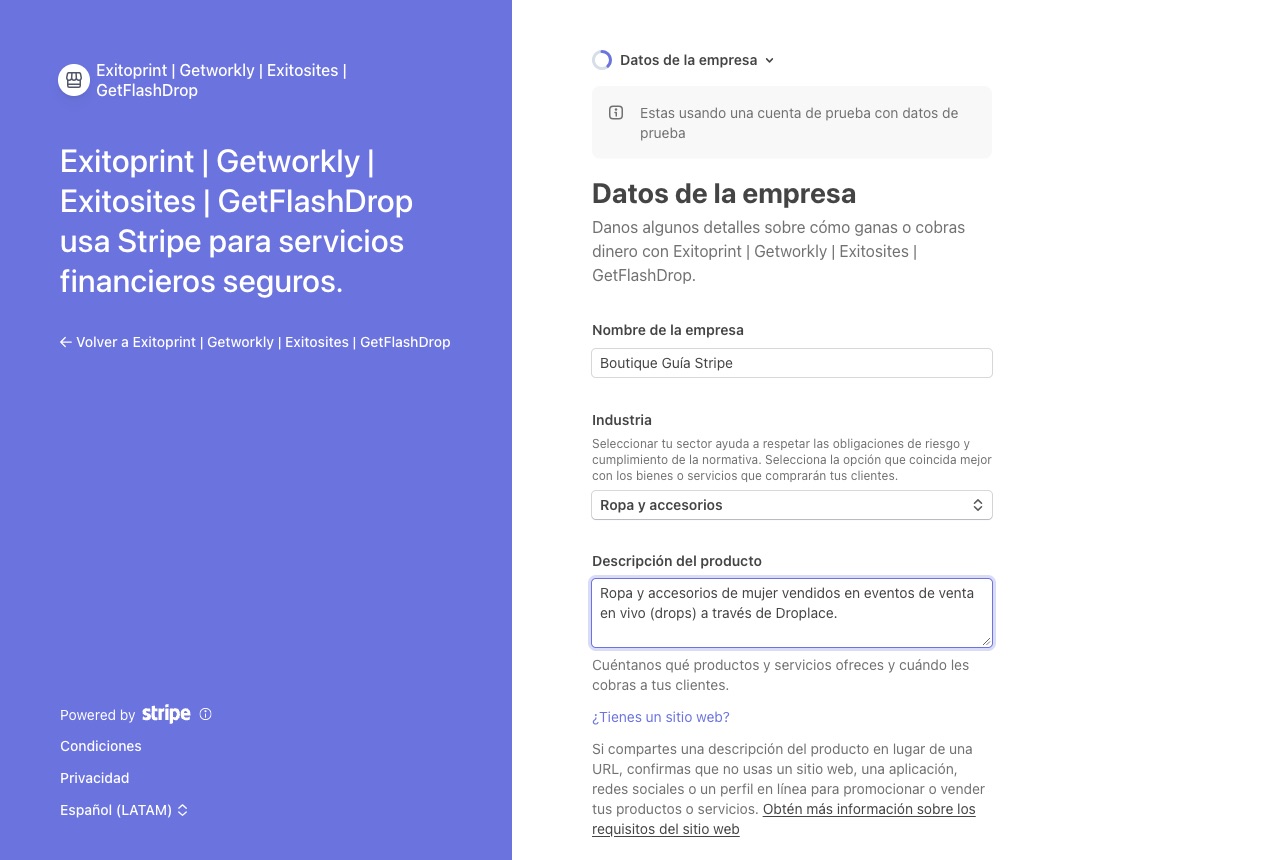
Stripe: datos de la empresa · Toca la imagen para verla en grande
¿No tienes página web? Pon el enlace de tu Instagram o Facebook en el campo de sitio web. Usa la opción “¿No tienes un sitio web? Agrega la descripción del producto” solo si no tienes ni web ni redes sociales: al usarla confirmas que no las tienes.
Agrega tu cuenta de banco
Aquí eliges la cuenta donde vas a recibir el dinero de tus ventas. Puedes buscar tu banco o escribir a mano el número de ruta y el número de cuenta. Sirven cuentas de cheques o de ahorro.
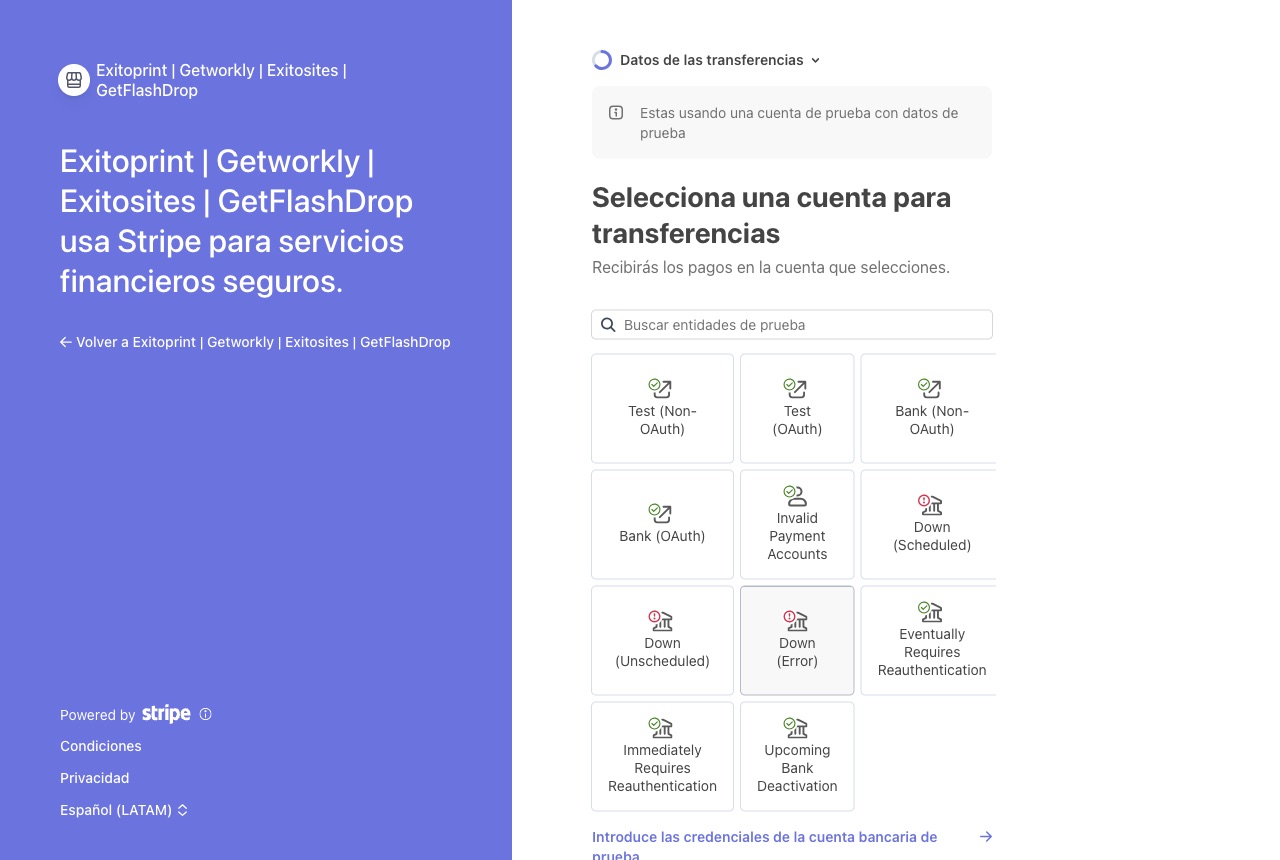
Stripe: elige tu cuenta para transferencias · Toca la imagen para verla en grande
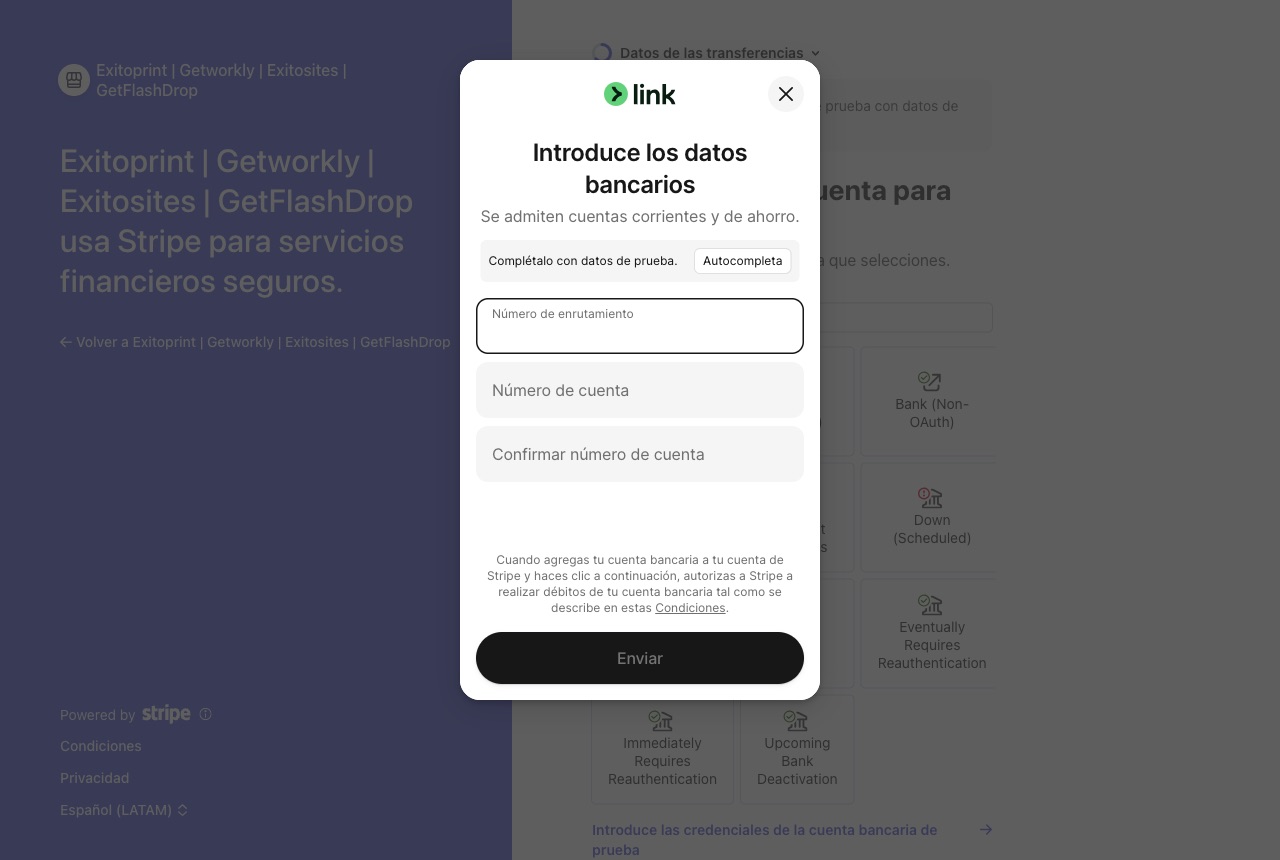
Stripe: número de ruta y número de cuenta · Toca la imagen para verla en grande
Al final Stripe te ofrece guardar la cuenta en Link. Es opcional; puedes tocar “Termina sin guardar”.
Revisa y presiona “Aceptar y enviar”
Stripe te muestra un resumen de todo. Si algo está mal, toca Editar. Cuando esté bien, presiona “Aceptar y enviar”.
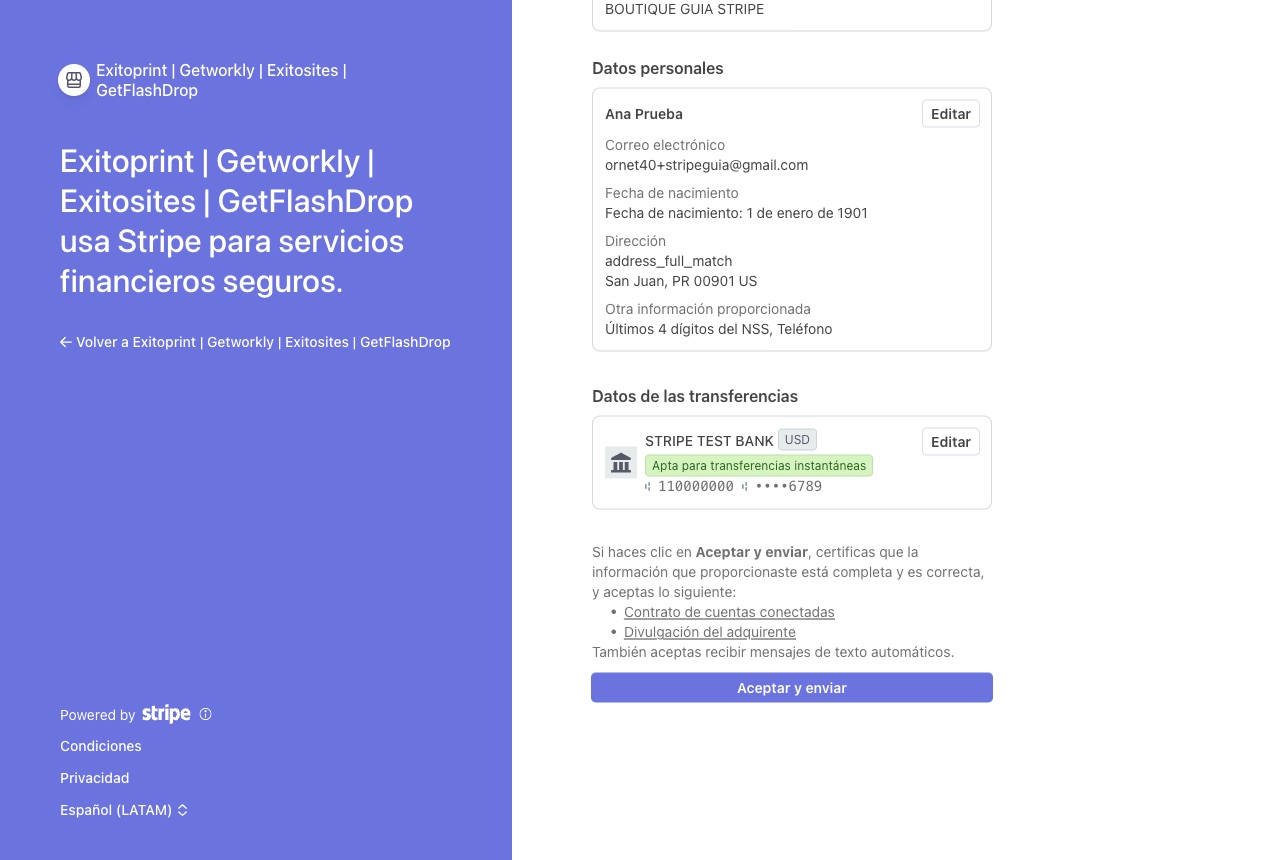
Stripe: revisar y enviar · Toca la imagen para verla en grande
↑ Volver al menú¡Listo! Vuelves a Droplace conectado
Stripe te regresa a Droplace y en Pagos verás “✓ Conectado, listo para cobrar”. Desde este momento puedes publicar drops y recibir pagos.
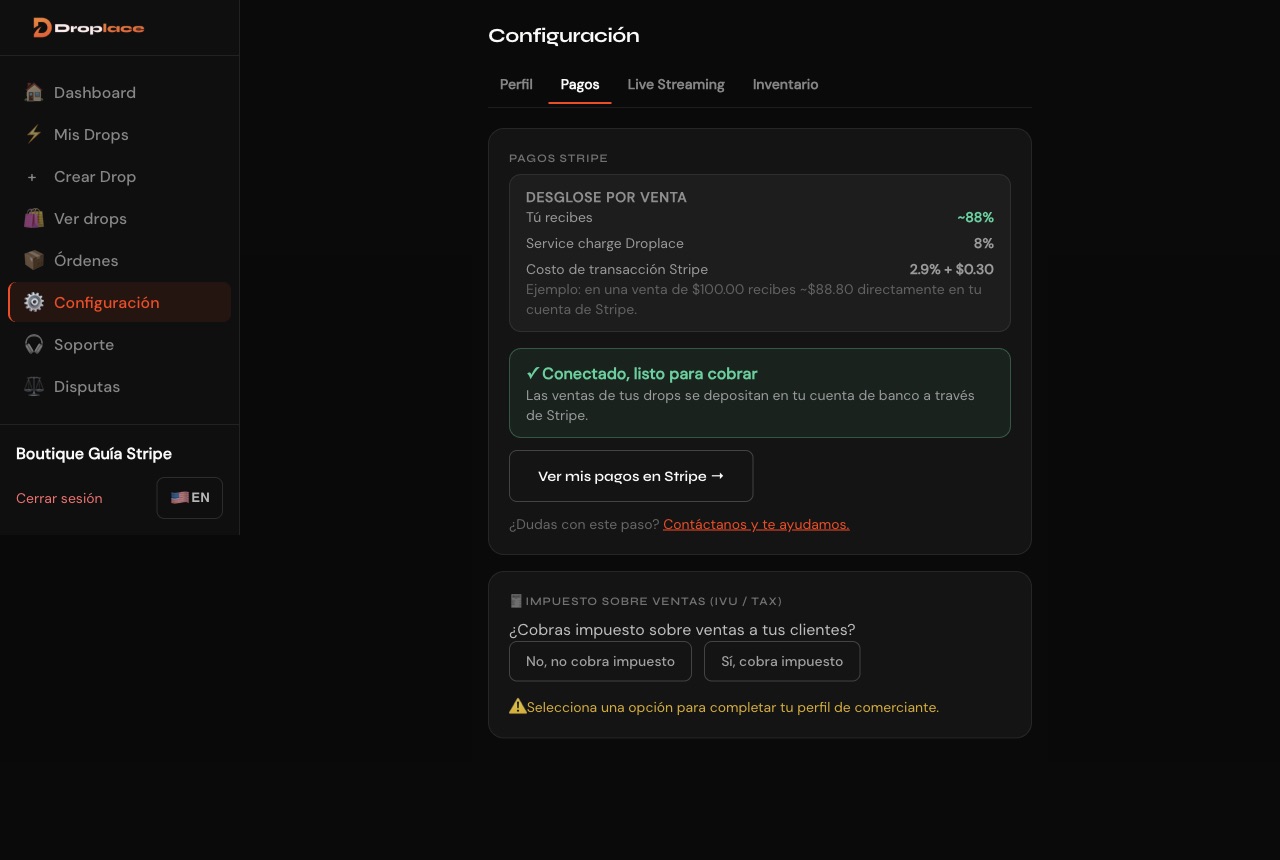
Droplace: conectado, listo para cobrar · Toca la imagen para verla en grande
A veces Stripe tarda unos minutos en terminar de verificar tus datos. Si ves que falta algo, vuelve a Pagos más tarde.
💵 Después de conectar
Qué hacer si falta algo y cómo ver tu dinero.
Si te falta información en Stripe
Si cerraste el formulario antes de terminar, o Stripe necesita algo más, en Pagos verás “Falta información en Stripe” con la lista de lo que falta. Presiona “Continuar en Stripe →” para completarlo. Mientras falte información no podrás publicar drops.
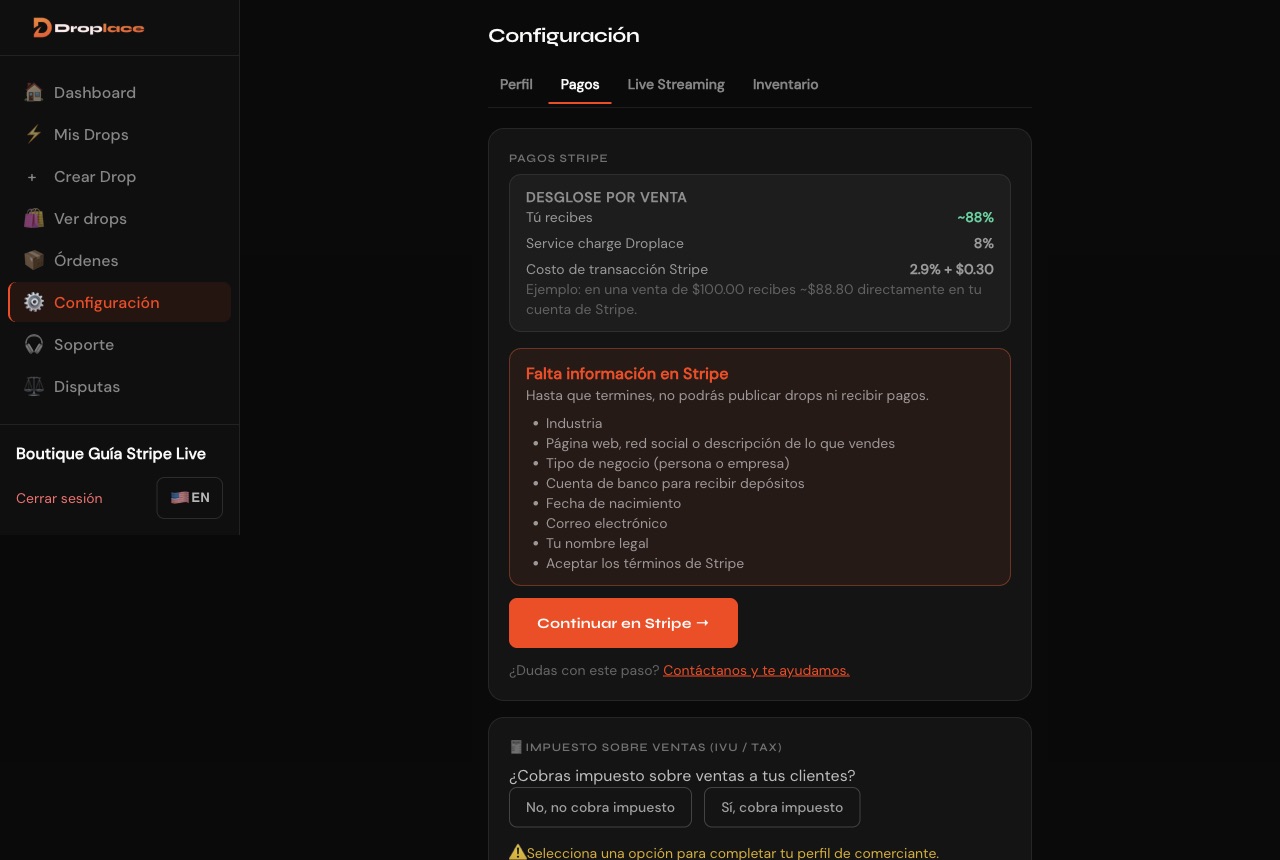
Droplace: falta información en Stripe · Toca la imagen para verla en grande
↑ Volver al menúMira tus ventas y depósitos
Con tu cuenta conectada aparece el botón “Ver mis pagos en Stripe”. Ahí ves cada venta, lo que te queda después de cargos y cuándo llega el próximo depósito a tu banco.
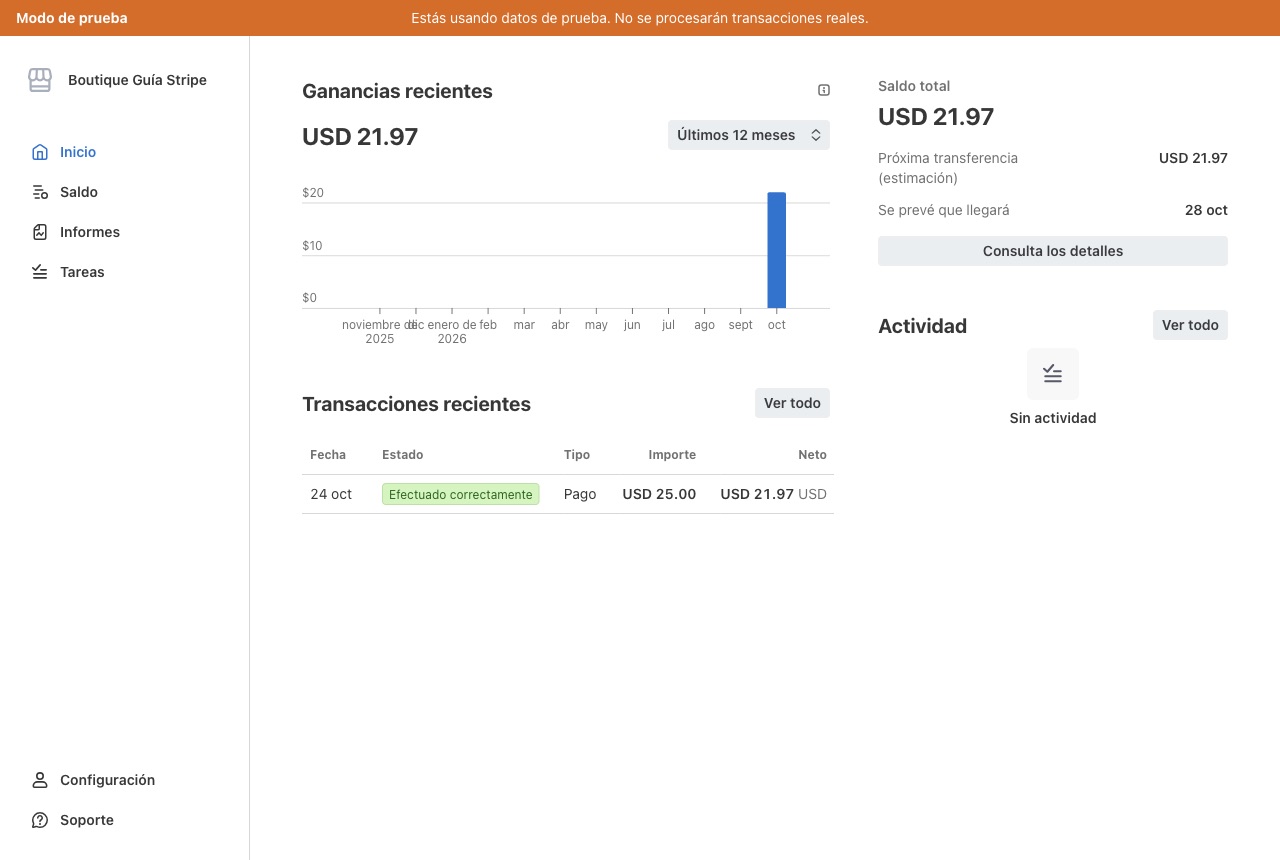
Tu panel de pagos en Stripe · Toca la imagen para verla en grande
↑ Volver al menúCómo se reparte cada venta
Cuando un comprador paga, Stripe cobra su cargo de procesamiento, Droplace descuenta su cargo de servicio y el resto se deposita en tu cuenta de banco. Ejemplo real de una venta de $25 en una categoría con cargo de servicio de 8%:
| El comprador paga | $25.00 |
| Procesamiento de Stripe (2.9% + $0.30) | −$1.03 |
| Cargo de servicio de Droplace (8%) | −$2.00 |
| Llega a tu cuenta | $21.97 |
El cargo de servicio depende de la categoría del drop (8% en la mayoría; algunas categorías de servicios, como restaurantes, belleza y hoteles, tienen otro porcentaje). Si cobras IVU, el impuesto también llega a tu cuenta.
↑ Volver al menú❓ Dudas comunes
Ya tengo una cuenta de Stripe. ¿La puedo usar?
No directamente. Al conectar, Stripe te crea una cuenta nueva dedicada a tus ventas en Droplace. Puedes poner la misma cuenta de banco que ya usas, así que el dinero llega al mismo lugar. Tu otra cuenta de Stripe no cambia.
¿Cuándo llega el dinero a mi banco?
Stripe deposita automáticamente. En tu panel de pagos verás la fecha estimada de cada depósito; normalmente son unos días hábiles después de la venta.
¿Droplace ve mis datos personales o de banco?
No. Los llenas en el formulario de Stripe y los guarda Stripe. Droplace solo sabe si tu cuenta ya puede recibir pagos.
¿Cuánto cuesta conectar Stripe?
Nada. Solo se descuentan los cargos de cada venta: el procesamiento de Stripe y el cargo de servicio de Droplace.
¿Listo para conectar?
Entra a tu panel y ve a Configuración → Pagos. Si te trabas en algún paso, escríbenos y te ayudamos.
Conectar Stripe → Ver el tutorial completo